Nhập một tài khoản: Email|Pass|RefreshToken|ClientID. Mật khẩu không dùng để đăng nhập; kết nối qua OAuth của Microsoft. Dữ liệu nhập không được lưu.
Đọc 15 thư mới nhất trong hộp thư đến. Mã được nhận diện từ các dãy số trong thư; cần đối chiếu nội dung trước khi dùng.
10 bài hướng dẫn về Đọc thư & mã email
Chọn chủ đề để xem hướng dẫn chi tiết và ví dụ thực hành.
 Bài 01 · 1237 từ
Dòng kết nối có mật khẩu vì định dạng nguồn gồm bốn trường, nhưng bộ đọc hiện tại dùng refresh token và Client ID để yêu cầu quyền truy cập. Nhập đủ dòng không có nghĩa Microsoft sẽ chấp nhận. Token cần còn dùng được và có quyền cho phương thức đọc đã chọn.
Đọc bài hướng dẫn → Bài 02 · 1244 từ
Graph gọi API của Microsoft để lấy danh sách thư, còn IMAP dùng giao thức hộp thư với OAuth. Cả hai đều cần quyền tương ứng. Một token dùng được với Graph có thể không dùng được với IMAP. Vì vậy, chọn phương thức dựa trên quyền đã cấp, không dựa vào độ dài token.
Đọc bài hướng dẫn → Bài 03 · 1250 từ
Định dạng đầu vào là email, mật khẩu, refresh token và Client ID, ngăn cách bằng dấu gạch đứng. Không đảo token với Client ID. Token có thể chứa nhiều ký tự đặc biệt, vì vậy hãy sao chép nguyên vẹn từ nguồn được phép dùng. Một ký tự thiếu cũng có thể làm xác thực thất bại.
Đọc bài hướng dẫn →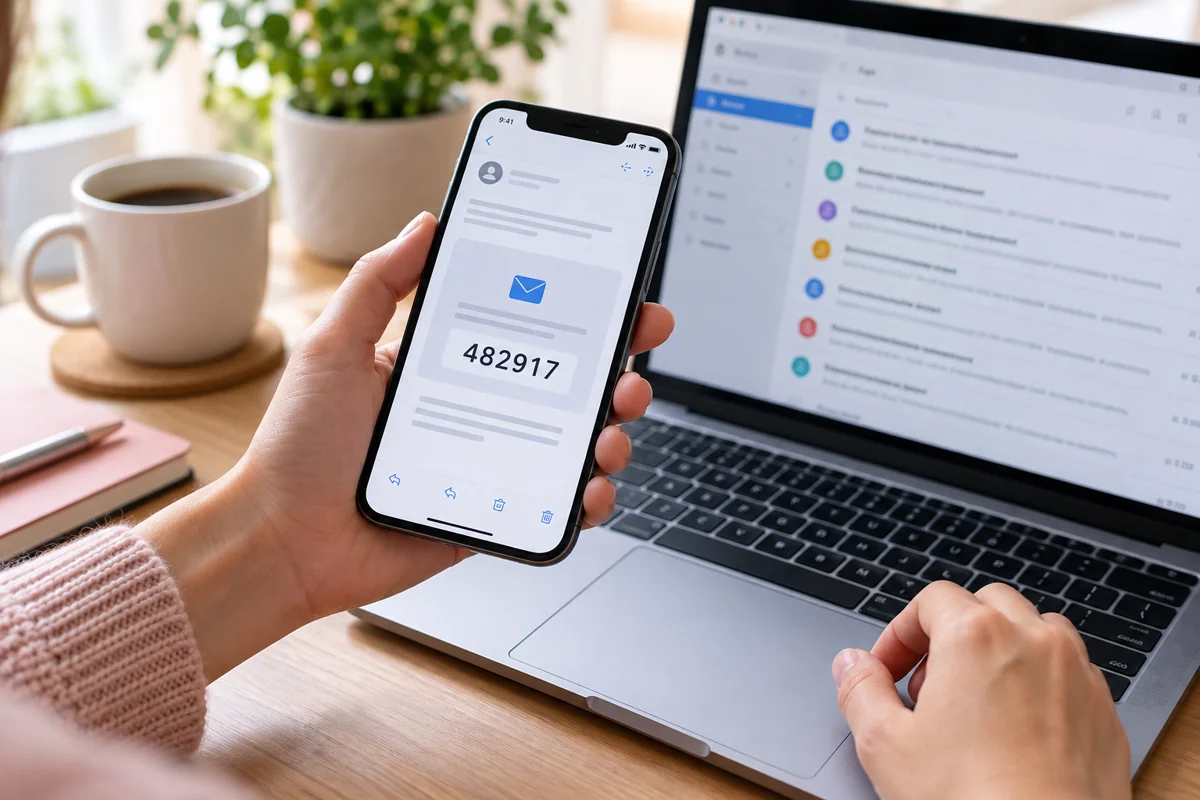 Bài 04 · 1256 từ
Năm, địa chỉ mạng hoặc số tham chiếu có thể giống mã xác nhận về độ dài. Nút sao chép số trong thư hiện tại là gợi ý nhận diện, không phải khẳng định chắc chắn. Hãy xem tiêu đề và nội dung để xác định số nào được yêu cầu ở phiên xác minh đang thực hiện.
Đọc bài hướng dẫn → Bài 05 · 1254 từ
Khi Microsoft trả về từ chối xác thực hoặc quyền, đường mạng có thể đã hoạt động nhưng yêu cầu chưa được chấp nhận. Nguyên nhân có thể là token không còn hiệu lực, Client ID không khớp hoặc chưa có quyền đọc bằng phương thức đó. Kết nối trực tiếp thành công không chứng minh token hợp lệ.
Đọc bài hướng dẫn →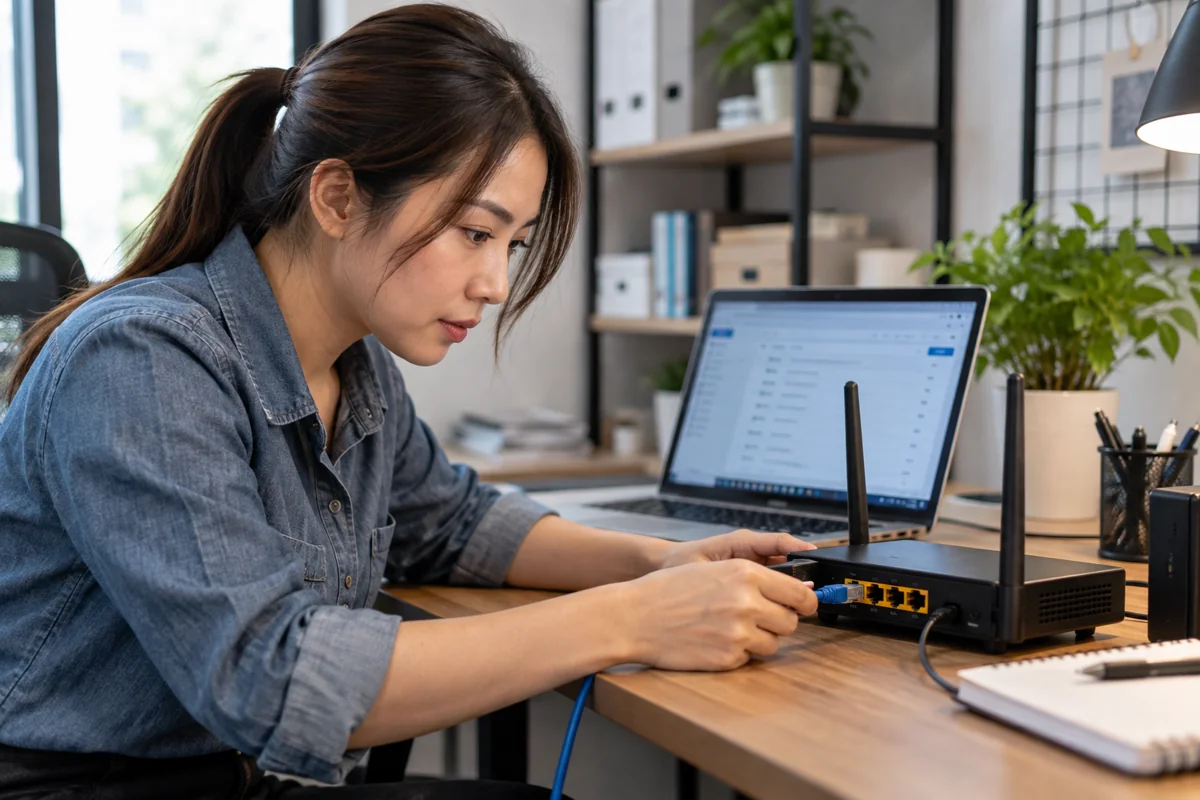 Bài 06 · 1247 từ
Kết nối có thể thất bại khi lấy access token hoặc khi đọc thư qua IMAP hay Graph. Hai giai đoạn dùng địa chỉ và giao thức khác nhau. Thông báo mạng không đủ để kết luận tài khoản hỏng. Kiểm tra kết nối dịch vụ và phương thức trước khi thay token hoặc đổi thông tin nguồn.
Đọc bài hướng dẫn → Bài 07 · 1249 từ
Công cụ chuyển nội dung thư sang văn bản để đọc trong thẻ, không dựng trang HTML của người gửi. Hình ảnh bên ngoài và nút quảng cáo có thể không xuất hiện như trong Outlook. Đây là cách xem nội dung phục vụ đối chiếu mã, không phải giao diện thư điện tử đầy đủ.
Đọc bài hướng dẫn → Bài 08 · 1254 từ
Danh sách hiện tại đọc hộp thư đến. Nó không bao gồm toàn bộ thư rác, thư đã xóa hoặc thư chuyển sang thư mục riêng. Nếu không thấy thư mong đợi, mở hộp thư chính thức để xem các vị trí đó. Đừng hiểu không có trong danh sách là dịch vụ chưa gửi hoặc tài khoản không tồn tại.
Đọc bài hướng dẫn → Bài 09 · 1249 từ
Trang công cụ mở bằng đường dẫn file có thể dùng một số thao tác cục bộ, nhưng bộ đọc thư cần dịch vụ chạy trên máy. Mở địa chỉ localhost do cửa sổ server thông báo. Không gửi token sang website khác chỉ vì trang file chưa đọc được; trước hết kiểm tra đúng địa chỉ và dịch vụ.
Đọc bài hướng dẫn → Bài 10 · 1241 từ
Refresh token cho phép ứng dụng xin quyền truy cập theo phạm vi được cấp. Đừng đưa token vào lịch sử tên hoặc bài viết minh họa. Bộ đọc hiện tại không chủ động lưu thông tin kết nối, nhưng nội dung nhập vẫn nằm trong biểu mẫu trong lúc dùng. Chỉ đọc tài khoản bạn có quyền truy cập.
Đọc bài hướng dẫn →