Không sao chép được mã 2FA: sửa lỗi clipboard trên trình duyệt

Không sao chép được mã 2FA không đồng nghĩa bộ tạo mã tính sai. Có lúc dãy số đã hiển thị nhưng trình duyệt không cho ghi vào clipboard, khiến bạn dán nhầm nội dung cũ. Để xử lý, cần đọc phản hồi của nút, kiểm tra môi trường truy cập và có phương án sao chép thủ công. Bài này tập trung vào thao tác clipboard trên trang trực tuyến và cách kiểm chứng mã được dán.
Xác định mã đã tạo hay chưa
Trước hết nhìn vùng Mã xác thực. Nếu vẫn có sáu dấu gạch và nút Sao chép mã bị khóa, cần xử lý lỗi đầu vào trước. Nếu dãy số đã xuất hiện nhưng thông báo nói chưa sao chép được, phần cần kiểm tra là clipboard. Hai tình huống này có cách xử lý khác nhau. Đừng bấm nhiều lần khi trang đang báo không tìm thấy khóa hợp lệ. Hãy xác nhận khóa đã được nhận diện, đồng thời chờ bộ đếm mới nếu mã sắp hết chu kỳ.

Vì sao clipboard có thể bị chặn
Trình duyệt và hệ điều hành có thể hạn chế việc một trang ghi dữ liệu vào clipboard. Lần bấm nút hoặc quyền truy cập không phải lúc nào cũng được chấp nhận trong mọi môi trường. Trình duyệt nhúng, cửa sổ riêng tư và chính sách thiết bị có thể xử lý khác với cửa sổ thông thường. Nên dùng trang HTTPS chính thức của công cụ rồi thử lại bằng một thao tác bấm trực tiếp. Không cần tắt toàn bộ cơ chế bảo vệ trình duyệt để giải quyết một lỗi sao chép đơn lẻ.
Thử bằng cửa sổ trình duyệt thông thường
Nếu mở công cụ từ ứng dụng nhắn tin, chuyển sang Chrome, Edge hoặc trình duyệt bạn thường dùng bằng đường dẫn chính thức. Tải lại trang, nhập dữ liệu đúng rồi bấm lấy mã khi chu kỳ vừa bắt đầu. Nếu vẫn có lỗi, ghi lại thông báo để phân biệt bị chặn quyền với việc không hỗ trợ chức năng. Trên thiết bị do tổ chức quản lý, quyền clipboard có thể do quản trị viên quyết định. Không thay đổi chính sách máy chung khi chưa biết phạm vi ảnh hưởng đến những ứng dụng khác.

Sao chép thủ công khi nút bị từ chối
Bạn có thể chọn dãy số hiển thị và dùng lệnh sao chép của hệ điều hành. Trên máy tính thường có phím tắt; trên điện thoại dùng thao tác chọn văn bản và menu sao chép. Kiểm tra không chọn thêm nhãn hoặc dòng đếm ngược. Nếu chọn khó, thu phóng vừa đủ để nhìn rõ mã nhưng tránh để mã hết hạn trong quá trình thao tác. Sau khi dán vào ô xác minh, kiểm tra đủ số chữ số và không có khoảng trắng ở đầu cuối trước khi gửi.
Kiểm chứng clipboard bằng dữ liệu minh họa
Trước khi thử khóa thật nhiều lần, có thể dùng khóa minh họa để kiểm tra riêng chức năng sao chép. Dán kết quả vào một ô văn bản cục bộ, không gửi đi đâu, rồi đối chiếu dãy số vừa hiển thị. Nếu đúng, lỗi trước đó có thể do chọn nhầm lịch sử clipboard hoặc thao tác quá muộn. Nếu sai, kiểm tra công cụ quản lý clipboard, phím tắt bị đổi và cửa sổ đang có tiêu điểm. Việc tách hai bước tạo mã và sao chép giúp xác định nguyên nhân rõ hơn.
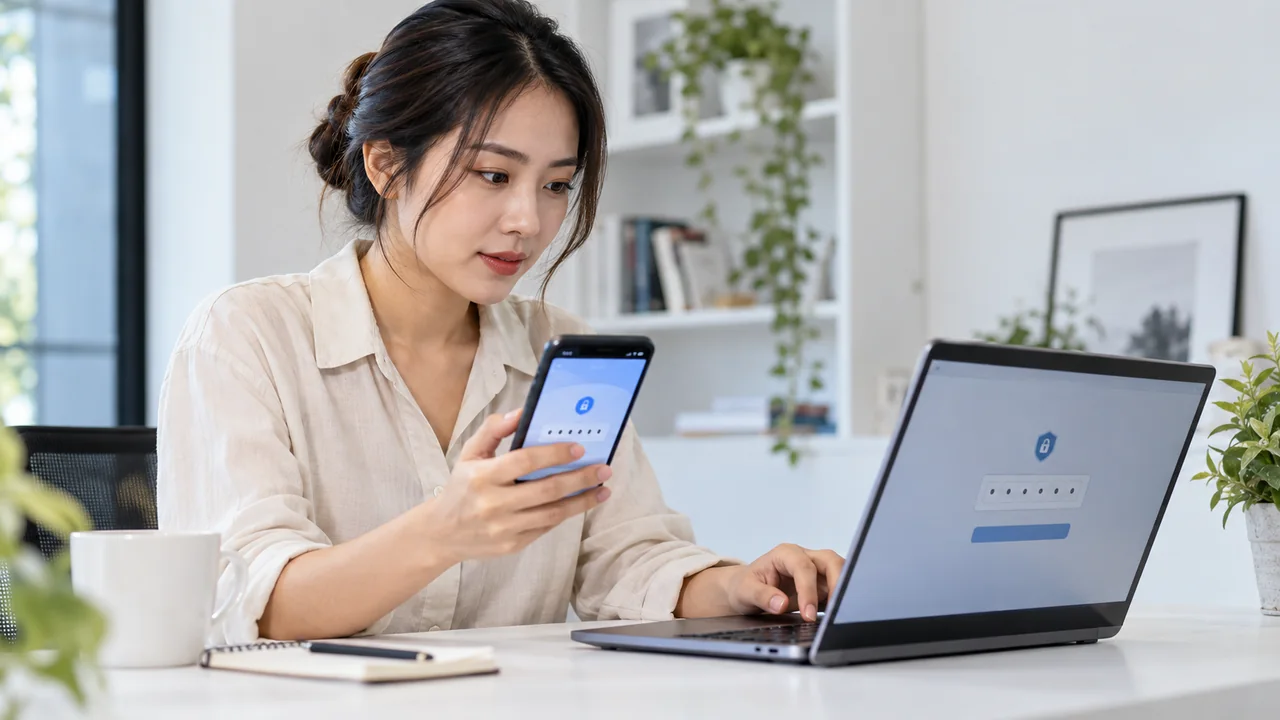
Giữ thao tác ngắn và kết thúc phiên
Sau khi xác nhận sao chép hoạt động, quay lại khóa cần dùng, kiểm tra mục nhận diện rồi lấy mã mới. Tránh thử lại bằng mã đã dùng trong bước kiểm tra. Thông báo Đã sao chép chỉ xác nhận thao tác của trình duyệt; kết quả xác minh phải xem ở dịch vụ đích. Khi kết thúc, xóa khóa khỏi trang và lưu ý clipboard có thể vẫn chứa bản đã chép. Không cần gửi ảnh khóa thật cho người hỗ trợ một lỗi clipboard; tên trình duyệt và thông báo lỗi thường đã đủ để bắt đầu chẩn đoán.
Kiểm tra đầu vào và phạm vi của bộ tạo mã
Trên Nhật Long INC, ô Khóa 2FA nhận khóa thiết lập hoặc liên kết tương thích; mục nhận diện chỉ hiển thị dữ liệu đã chọn và không cho sửa trực tiếp. Nếu cần đổi dữ liệu, sửa ô chính rồi đối chiếu lại nguồn. Bộ tạo mã xử lý khóa trong trình duyệt và không hỏi dịch vụ đăng nhập để xác nhận khóa có thuộc tài khoản hay không. Vì vậy, cần phân biệt ba kết quả: nhận diện được khóa, tạo được mã và dịch vụ chấp nhận mã. Mỗi kết quả có tiêu chí kiểm tra riêng. Một thông báo của bước đầu không thể thay thế việc xác nhận ở bước cuối.
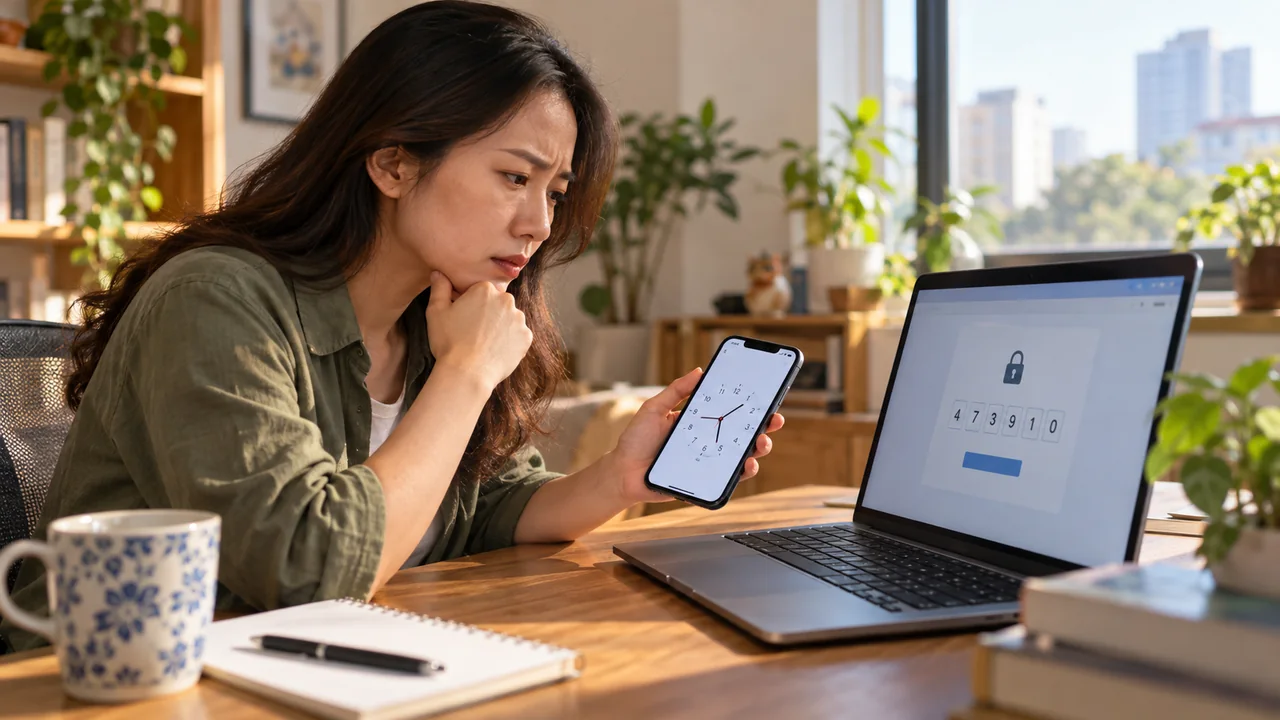
Quy trình kiểm tra trước khi sử dụng mã thật
Chuẩn bị đúng phiên đăng nhập, đối chiếu tài khoản và đọc thông báo dưới ô nhập trước khi sao chép. Nếu muốn kiểm tra chức năng giao diện, dùng dữ liệu minh họa thay vì khóa thật trong ảnh hỗ trợ. Sau đó quay lại nguồn đã xác nhận, chờ chu kỳ mới và kiểm tra nội dung được dán. Nút Ẩn khóa thay cách nhìn ô đầu vào, còn nút Xóa khóa dừng phiên tạo mã trên trang; các bản đã chép ngoài trang cần được quản lý riêng. Nếu lỗi thuộc trạng thái tài khoản hoặc nguồn thiết lập đã mất, dùng quy trình của dịch vụ thay vì tiếp tục thử nhiều chuỗi chưa rõ.
Câu hỏi thường gặp
Bấm nút rồi dán ra văn bản cũ thì sao?
Kiểm tra thông báo thành công và lịch sử clipboard; nếu bị từ chối hãy sao chép thủ công.
Có cần đổi khóa không?
Lỗi sao chép chưa phải lý do đổi khóa.
Vì sao thao tác trên điện thoại khác máy tính?
Cách chọn văn bản và quyền clipboard phụ thuộc trình duyệt, hệ điều hành và ứng dụng đang mở trang.
Công cụ thực hành và thông tin liên quan
Để đối chiếu các bước trong bài, mở lấy mã 2FA online, kiểm tra đầu vào tại mã Google Authenticator và xem phản hồi của kiểm tra mã 2FA.
Nếu bạn đang quản lý các dịch vụ số, có thể xem thông tin về Canva Pro, ChatGPT Plus, Gemini Pro tại Nhật Long INC. Thông tin sản phẩm là phần tham khảo riêng; công cụ trong bài không xác nhận gói dịch vụ hay trạng thái đăng ký của tài khoản.