Khóa 2FA và mật khẩu khác nhau như thế nào?
Bạn cần lấy mã xác minh nhưng nguồn có thể là khóa đơn, một đoạn nhiều trường hoặc liên kết thiết lập. Bài này đi từ việc hiểu dữ liệu đến thao tác trên giao diện hiện tại, giúp bạn phân biệt lỗi nhận diện với việc dịch vụ không chấp nhận mã. Các bước tập trung vào kiểm tra nguồn và đọc phản hồi, không suy đoán khóa hay thay đổi bảo mật của tài khoản.
Hai bí mật có hai chức năng
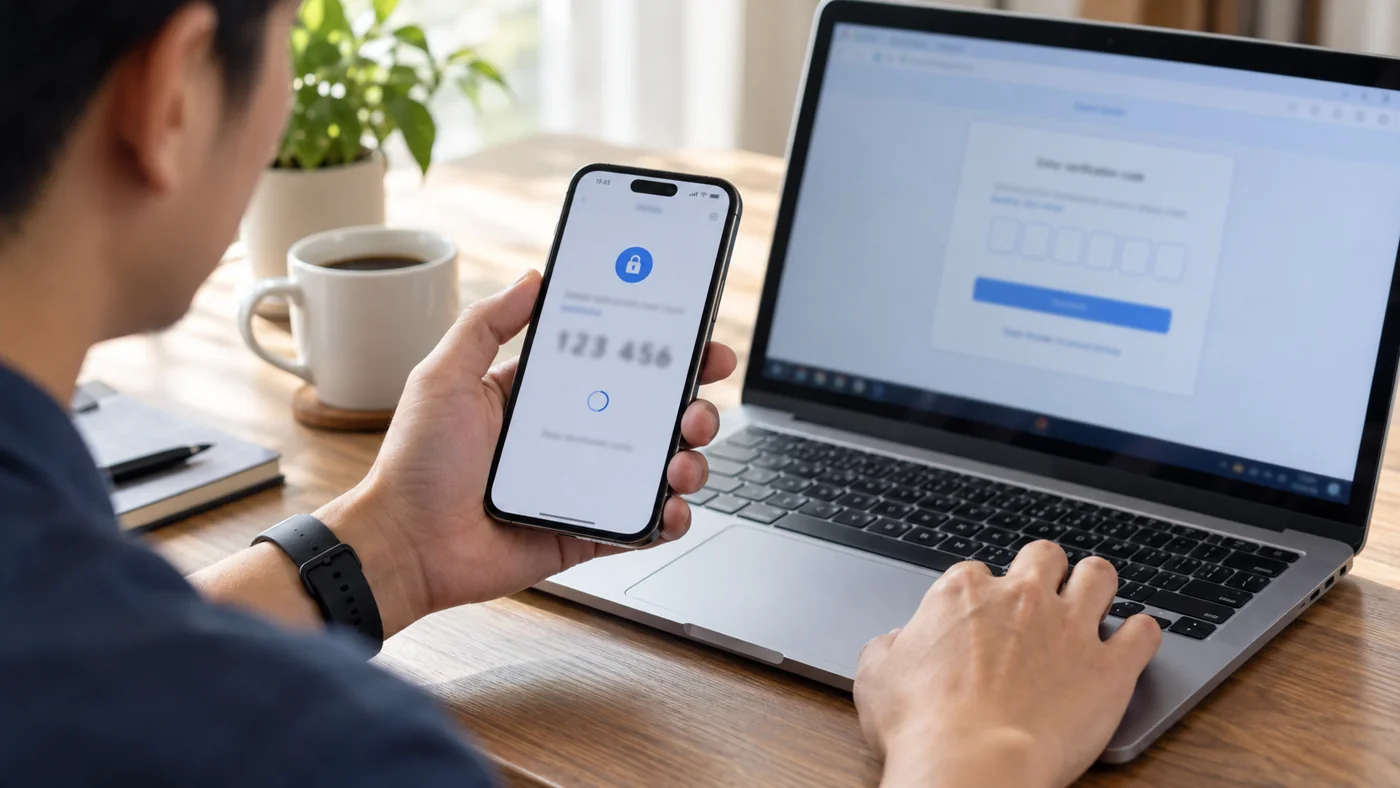
Mật khẩu dùng ở bước xác thực bằng thông tin đăng nhập. Khóa 2FA dùng để tính một giá trị xác minh bổ sung. Chúng không thể thay thế nhau. Một chuỗi dài không tự động là khóa 2FA; hãy dựa vào nhãn và nguồn thiết lập, không suy luận chỉ bằng độ dài hoặc các ký tự.
Không đặt khóa vào lịch sử tên
Hai ô tên trước và tên sau của bộ tách có lưu lịch sử để dùng lại. Đây không phải nơi nhập mật khẩu hoặc khóa. Khóa 2FA nên ở đúng ô xử lý của nó. Nút xóa khóa chỉ xử lý phần 2FA trong trang, không tự thu hồi dữ liệu đã dán sang nơi khác.
Kết thúc phiên và bắt đầu tài khoản tiếp theo
Bấm Xóa khóa khi đã hoàn tất để làm trống đầu vào, ô nhận diện và mã, đồng thời dừng cập nhật. Thao tác này không xóa clipboard của hệ điều hành hoặc dữ liệu đã dán vào nơi khác. Nếu cần dùng tài khoản tiếp theo, hãy nhập nguồn mới và kiểm tra lại ô nhận diện trước khi sao chép. Trình duyệt có thể khôi phục biểu mẫu tùy thiết lập, nên đừng coi việc đóng tab là một cam kết xóa mọi dữ liệu. Cũng không đặt khóa vào hai ô tên của bộ tách tài khoản, vì các ô đó có chức năng lưu lịch sử tên dùng lại.
Tự kiểm tra bằng ví dụ minh họa
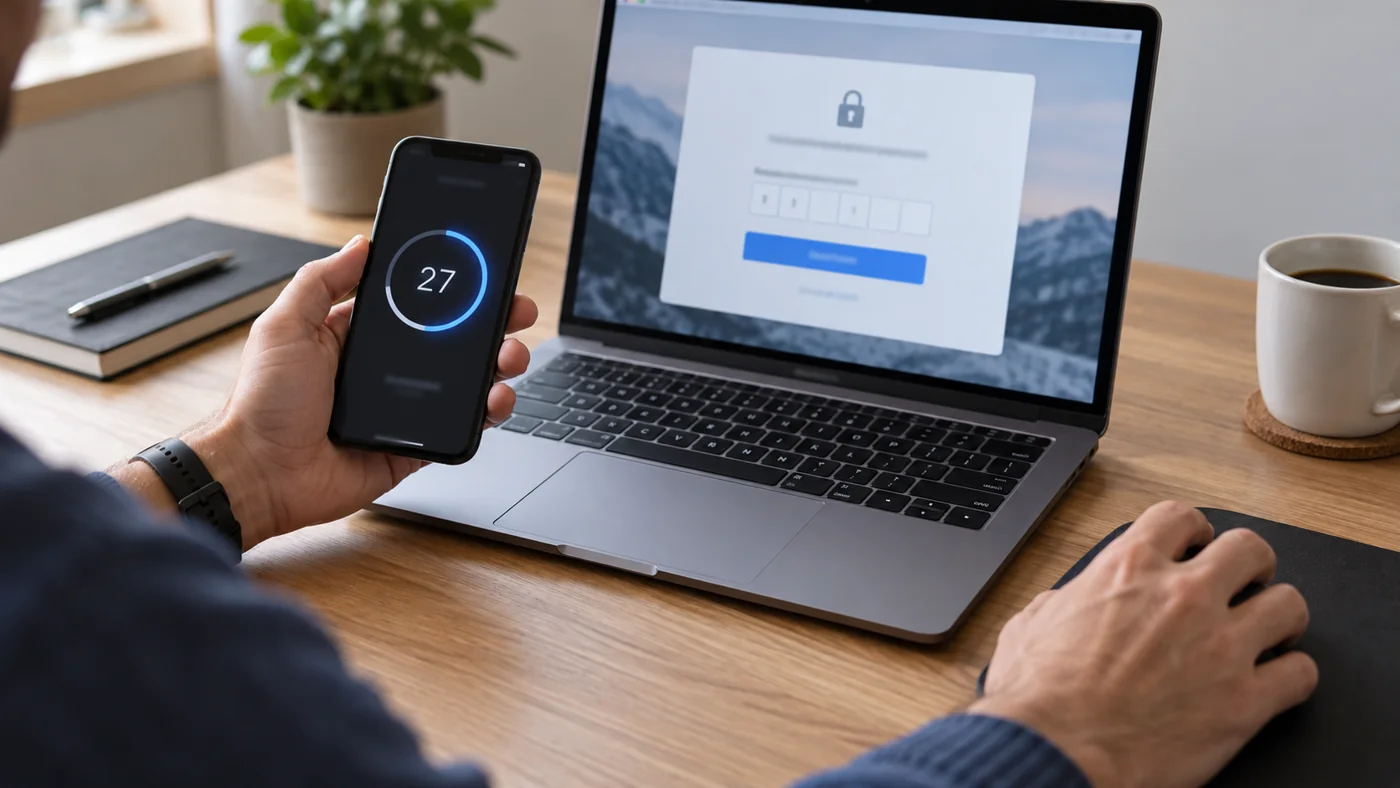
Để làm quen giao diện, bạn có thể dùng một khóa thử nghiệm thay vì khóa thật, chẳng hạn chuỗi được công bố trong bộ kiểm tra TOTP. Kết quả giúp xác nhận thao tác nhập, nhận diện và sao chép trên máy đang hoạt động, không xác nhận dịch vụ của bạn sẽ chấp nhận mã thử. Thử lần lượt đầu vào là khóa đơn, đoạn có nhãn và đoạn bị thiếu ký tự để hiểu thông báo của công cụ. Không đưa dữ liệu thử vào tài khoản thật. Khi đã hiểu các bước, thay bằng đúng nguồn của tài khoản bạn được phép sử dụng và đối chiếu lại toàn bộ thông tin.
Chuẩn bị đúng dữ liệu trước khi tạo mã
Mở mục Mã 2FA và xác định dữ liệu bạn có là khóa thiết lập, liên kết otpauth hay chỉ một mã đang hiển thị. Chỉ hai loại đầu có thể dùng làm đầu vào của bộ tạo TOTP. Nếu nguồn là một đoạn dài, giữ các nhãn để công cụ nhận diện trường chính xác hơn. Tránh dán cả danh sách nhiều tài khoản khi chỉ cần lấy mã cho một tài khoản. Nhìn lại email hoặc tên tài khoản trong nguồn trước khi xử lý, vì công cụ không có kết nối tới dịch vụ để xác nhận khóa thuộc về ai. Việc chuẩn bị đúng thường giúp tránh nhầm lẫn hơn là bấm lấy mã nhiều lần.
Nhập khóa vào ô chính và kiểm tra ô nhận diện
Ô Khóa 2FA là nơi nhập hoặc dán dữ liệu. Sau một khoảng chờ ngắn, công cụ thử nhận diện và hiển thị kết quả ở ô phía dưới. Ô Khóa nhận diện chỉ đọc, giúp bạn biết phần văn bản nào đang được dùng để tính mã. Muốn sửa đầu vào, quay lại ô chính và thay bằng dữ liệu đã đối chiếu. Nếu chưa tìm được khóa, dãy mã sẽ được làm trống và thông báo lỗi nằm ngay dưới ô nhập. Đừng xem một ô nhận diện có nội dung là bằng chứng khóa đang hoạt động trên dịch vụ; đó chỉ là kết quả của việc phân tích văn bản.
Mã thay đổi nhưng khóa không tự thay đổi
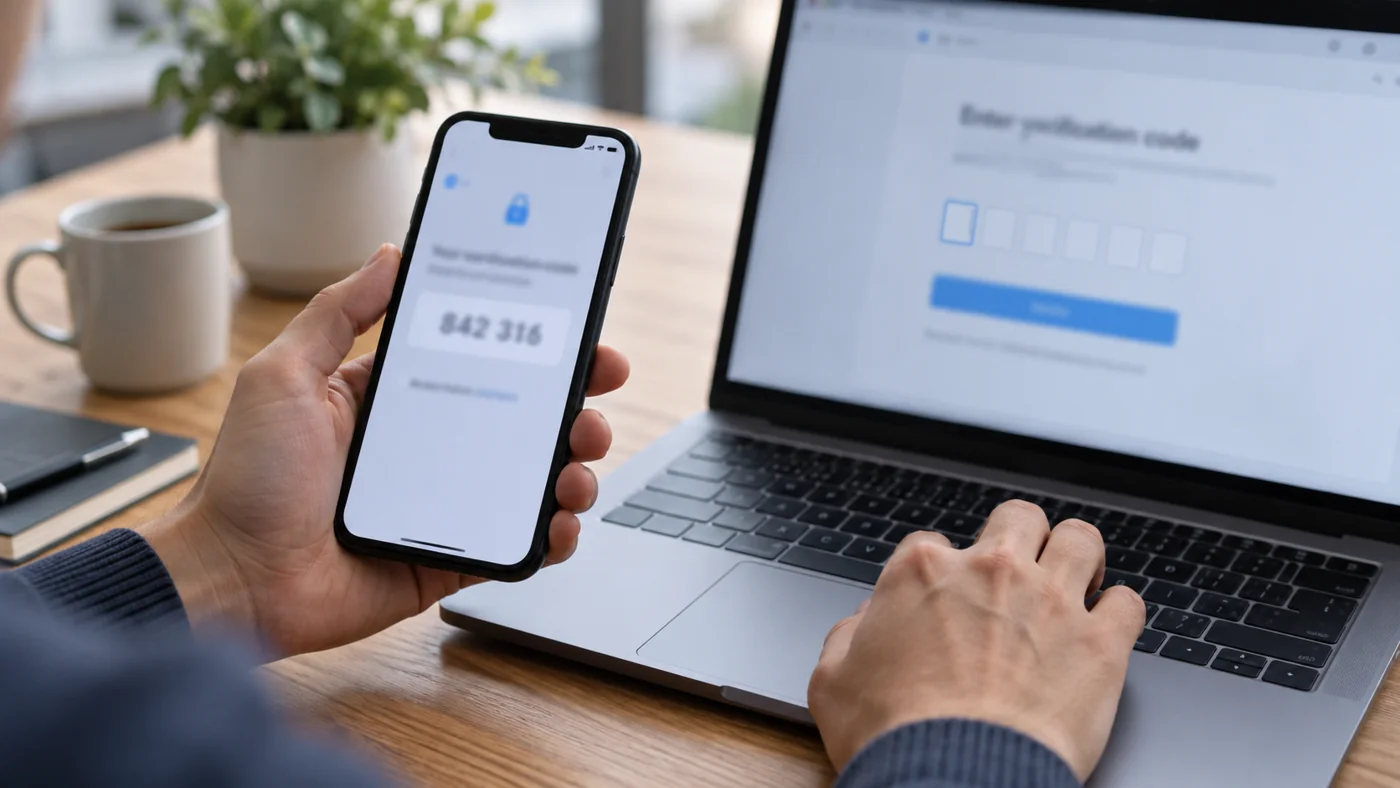
Mã trên màn hình được cập nhật dựa vào thời gian cùng cấu hình của khóa. Khóa không tự đổi chỉ vì bạn thấy dãy số mới. Với đầu vào là khóa đơn, phiên bản này dùng SHA-1, sáu chữ số và chu kỳ ba mươi giây. Liên kết otpauth có thể khai báo cấu hình khác trong phạm vi công cụ hỗ trợ. Khi số trên màn hình thay đổi, không cần dán khóa lại. Ngược lại, nếu thay một khóa khác, mã mới sẽ được tính cho nguồn mới. Điều này giải thích vì sao bạn cần kiểm tra ô nhận diện trước mỗi phiên sử dụng với tài khoản khác.
Sao chép mã và dùng đúng thời điểm
Bạn có thể bấm Lấy mã & copy để thực hiện hai thao tác liên tiếp hoặc dùng Sao chép mã sau khi mã đã hiện. Thông báo thành công cho biết trình duyệt đã ghi mã vào clipboard. Nội dung clipboard là một bản chụp tại thời điểm đó và không tự cập nhật theo dãy số trên màn hình. Nếu bộ đếm sắp hết, chờ chu kỳ mới rồi sao chép lại để có nhiều thời gian chuyển cửa sổ. Khi quyền clipboard bị chặn, chọn dãy số và sao chép thủ công. Công cụ không tự điền mã vào trang đăng nhập của dịch vụ khác.
Phân loại lỗi trước khi xử lý
Thông báo không tìm thấy khóa hợp lệ nghĩa là bước nhận diện đầu vào chưa hoàn tất. Hãy kiểm tra nhãn, dấu ngoặc và toàn bộ chuỗi từ nguồn. Nếu mã đã xuất hiện nhưng dịch vụ từ chối, nguyên nhân nằm ở bước khác: có thể chọn sai khóa, giờ máy lệch hoặc cấu hình không khớp. Không dùng cùng một cách xử lý cho mọi lỗi. Tự sửa ký tự không rõ nguồn có thể tạo một khóa khác hợp lệ về cấu trúc nhưng sai về nội dung. Trong trường hợp đó, phần mềm vẫn tính được mã mà bạn không có căn cứ để dùng.
Những gì bộ tạo mã không xác minh
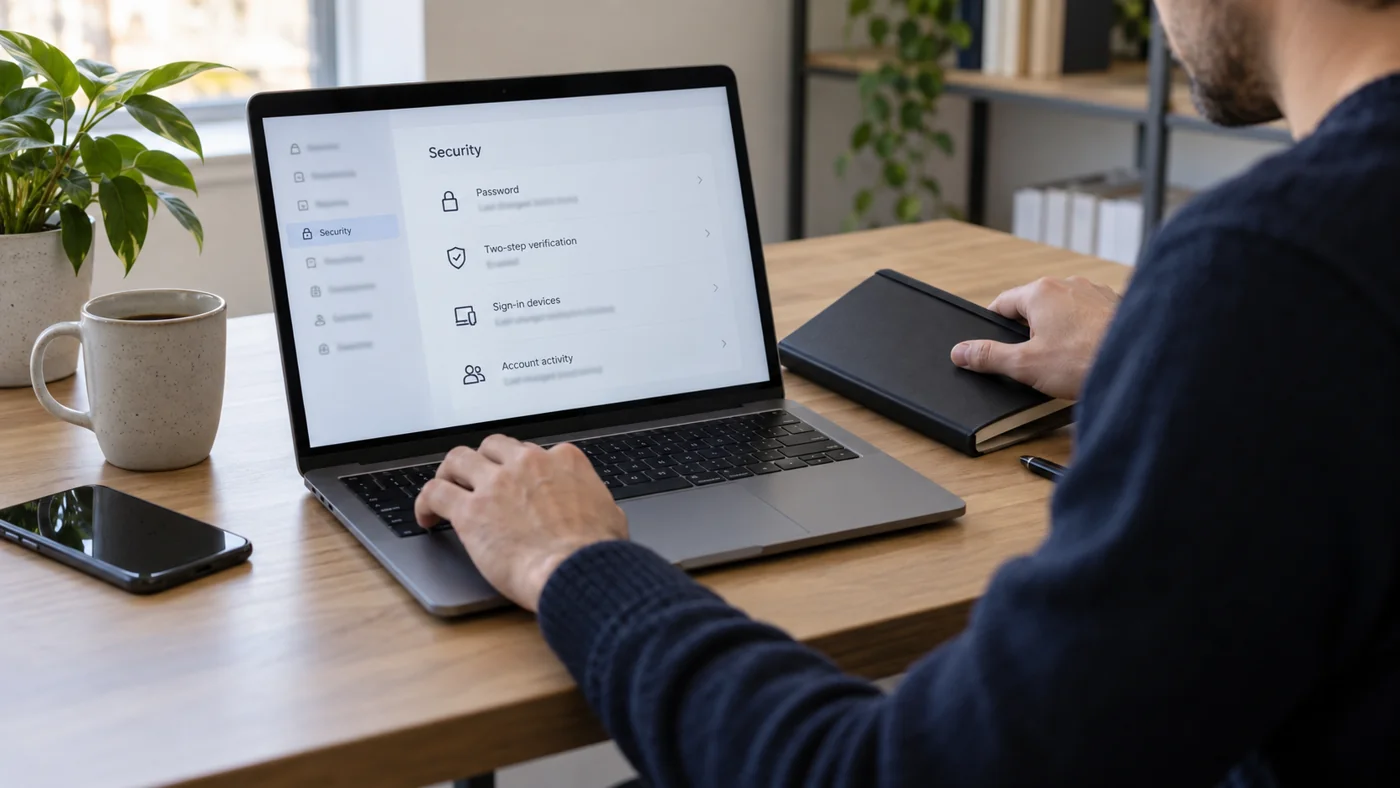
Bộ tạo mã chạy trên trình duyệt không xác nhận gói tài khoản, mật khẩu, quyền sở hữu hoặc trạng thái bảo mật thực tế. Nó cũng không gửi mã để kiểm tra với dịch vụ. Một chuỗi được giải mã thành công chỉ chứng minh nó phù hợp với cách biểu diễn được hỗ trợ. Khóa thiết lập cũ vẫn có thể tạo số sau khi bạn đã đổi cấu hình trên dịch vụ, nhưng số đó có thể không còn được chấp nhận. Khi cần biết trạng thái hiện tại, dùng phần bảo mật của tài khoản hoặc quy trình khôi phục chính thức. Không suy luận trạng thái từ màu giao diện hay việc có dãy sáu số.
Câu hỏi thường gặp
Có cần kiểm tra lại dữ liệu sau mỗi lần thay đổi không?
Có. Khi thay đổi đầu vào, hãy kiểm tra trạng thái và kết quả mới trước khi dùng. Đừng dựa vào kết quả của phiên trước để xác nhận cho nguồn vừa chỉnh. Với thao tác sao chép, đối chiếu thông báo thành công cùng nội dung bạn định chuyển. Nếu xảy ra lỗi, đọc mô tả ngay tại công cụ và xử lý đúng phần bị báo. Dữ liệu ví dụ trong bài chỉ để thực hành, không dùng để đăng nhập hoặc thử kết nối một hộp thư thật.
Làm sao biết đã hoàn tất đúng mục tiêu của bài?
Hãy xác nhận bạn đã hiểu vấn đề được nêu ở hai phần đầu, thực hiện bước phù hợp trong công cụ và kiểm tra giới hạn của kết quả. Một mã đã xuất hiện, một thẻ đã tách hoặc một danh sách thư đã tải là kết quả của chức năng tương ứng, không chứng minh tất cả dữ liệu nguồn đúng. Nếu mục đích tiếp theo là xác minh ở một dịch vụ khác, cần thực hiện bước đó riêng. Sau cùng, xóa dữ liệu trong trang khi không còn dùng và kiểm tra nơi đã sao chép.