
CapCut cho học sinh sinh viên: Trước khi mua gói, ghi thời lượng video, tỷ lệ khung hình, hạn nộp và tiêu chí chấm. Một bài thuyết trình có lời dẫn rõ, tư liệu đúng và âm thanh dễ nghe có thể hoàn thành bằng công cụ miễn phí phù hợp.
Bắt đầu từ yêu cầu của bài tập
Không cần dùng nhiều hiệu ứng chỉ để trông giống video quảng cáo. Hãy dựng bản đầu bằng tính năng đang có, đánh dấu đúng chỗ bị giới hạn rồi mới cân nhắc nâng cấp. Mục tiêu là hoàn thành sản phẩm đáp ứng yêu cầu học tập với chi phí phù hợp.
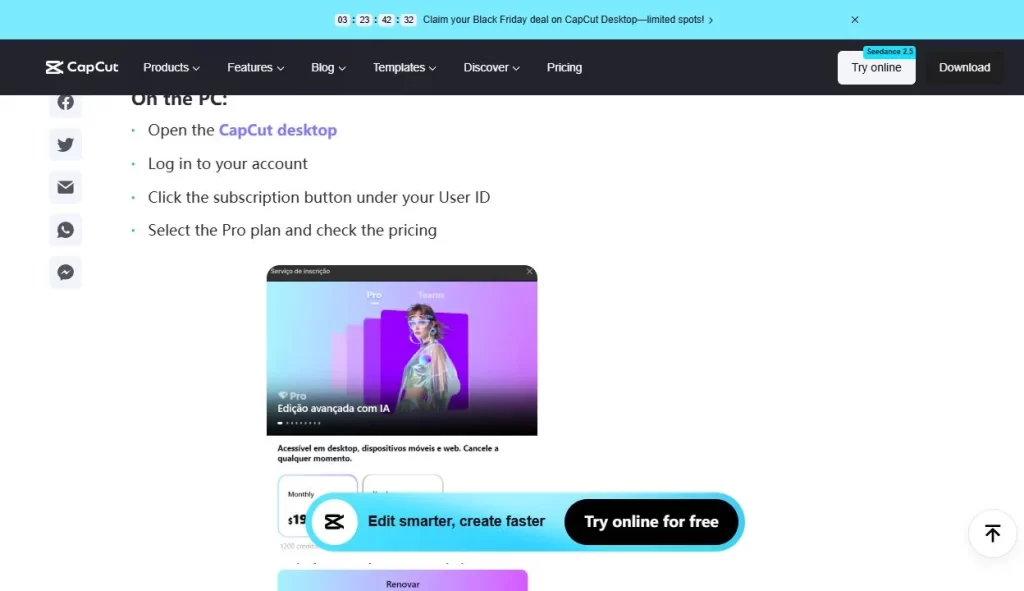
Kiểm tra điều kiện ưu đãi thực tế
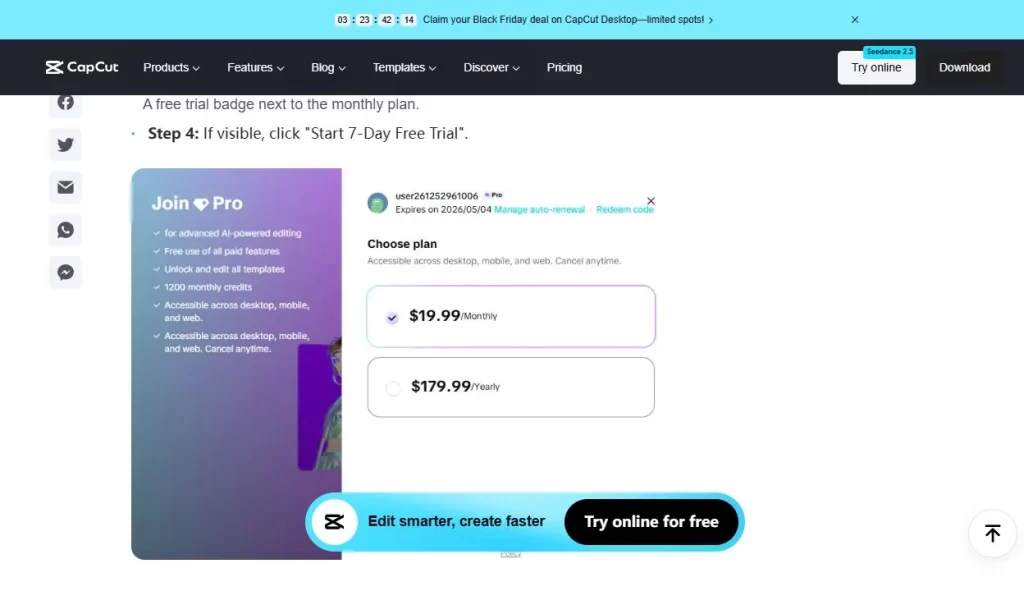
Không mặc định có email trường là chắc chắn nhận CapCut Pro miễn phí hoặc giảm giá. Mở màn hình gói trên tài khoản để xem ưu đãi được cung cấp, đối tượng, thời hạn và giá sau ưu đãi. Nếu có chương trình dùng thử, đọc điều kiện theo khu vực và lịch sử đăng ký; không coi ảnh minh họa của người khác là xác nhận cho mình. Không mua tài khoản dùng chung chỉ vì giá thấp khi chưa hiểu ai kiểm soát và dữ liệu dự án được lưu ở đâu. Tính cả khả năng cần chỉnh sửa sau khi nộp bài.
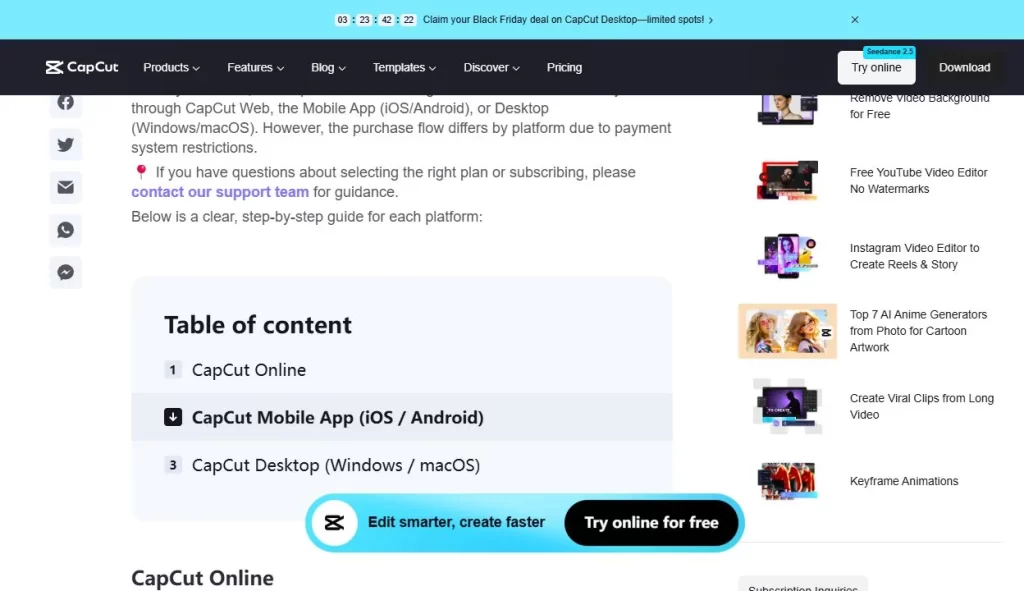
Làm một video mẫu trước khi quyết định
Chuẩn bị cảnh quay của nhóm hoặc tư liệu có quyền sử dụng. Thử cắt đoạn thừa, cân âm lượng, thêm tiêu đề và phụ đề, sau đó xuất một đoạn ngắn để xem trên điện thoại. Kiểm tra phụ đề tiếng Việt, chữ có bị che và tiếng nói có rõ không. Khi một công cụ có nhãn Pro giải quyết đúng công đoạn đang tốn nhiều thời gian, bạn mới có căn cứ so lợi ích với giá. Với tài nguyên nhạc và mẫu, đọc phạm vi sử dụng nếu video sẽ đăng công khai hoặc dùng cho hoạt động thương mại.
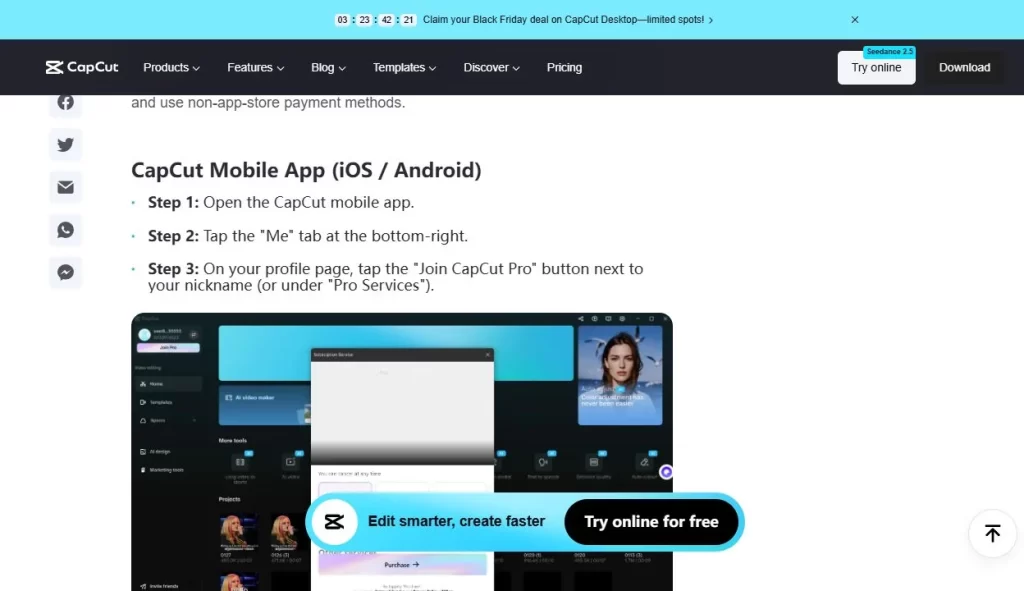
Lập lịch nhóm và quản lý khoản chi
Chia người viết kịch bản, thu tư liệu, dựng và kiểm tra; thống nhất nơi lưu bản gốc và bản xuất. Mỗi thành viên cần có quyền truy cập phù hợp thay vì truyền mật khẩu qua nhóm. Nếu đăng ký theo tháng cho một dự án, lưu ngày gia hạn và nơi quản lý để chủ động quyết định sau khi hoàn tất. Phí hỗ trợ thao tác của bên tư vấn phải được ghi riêng với thuê bao CapCut. Không dùng số tiền trong quảng cáo làm báo giá cố định khi tài khoản và điều kiện mua của bạn chưa được xác nhận.
Khi tìm thông tin về CapCut Pro giá rẻ, hãy đối chiếu đúng sản phẩm, thời hạn và kênh quản lý. Những bước kiểm tra bổ sung sau hỗ trợ bạn chủ động hơn trong quá trình sử dụng.
Chuẩn bị một dự án để kiểm tra
Chọn video ngắn, tư liệu có quyền sử dụng và một mục tiêu rõ như giới thiệu sản phẩm hoặc hướng dẫn thao tác. Ghi những công cụ cần thử trước khi bắt đầu. Cách làm này giúp thời gian trải nghiệm được dùng cho dựng và kiểm tra, thay vì mất phần lớn giai đoạn vào việc tìm hình hoặc viết kịch bản.
Đọc quyền lợi theo đúng thiết bị
CapCut có nhiều nền tảng và tên gói có thể được trình bày khác theo thời điểm. Kiểm tra loại gói, tài khoản và môi trường bạn dự định dùng. Không lấy một ảnh ứng dụng điện thoại để bảo đảm mọi tính năng đều giống trên máy tính hoặc web; hãy thử thao tác quan trọng trong chính môi trường làm việc.
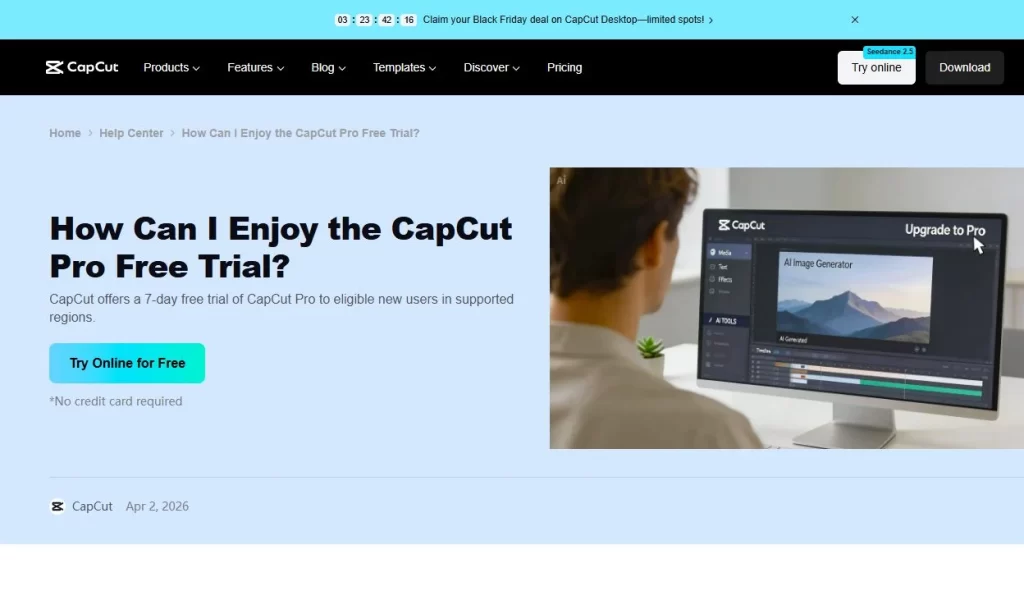
Giá và ưu đãi phải được xác nhận
Kiểm tra tổng tiền, thời lượng và chu kỳ gia hạn trên màn hình cuối. Nếu hỏi bên tư vấn, yêu cầu mô tả khoản phí và cách nhận quyền lợi. Một ảnh ưu đãi chỉ giúp minh họa giao diện; nó không xác nhận chương trình đã được áp dụng cho tài khoản của người đọc hoặc còn hiệu lực tại mọi thời điểm.
Đánh giá bằng thành phẩm cuối
Sau khi dựng, xem video trên thiết bị người xem thường dùng. Kiểm tra nhịp, lỗi phụ đề, thông tin sản phẩm và âm thanh. Công cụ tạo nhanh không thay thế bước biên tập. Nếu có tài nguyên AI hoặc nội dung của bên khác, cần kiểm tra chi tiết và quyền sử dụng phù hợp trước khi đăng cho công việc.
Quản lý trước khi hết quyền lợi
Ghi nơi đăng ký và ngày gia hạn để chủ động quyết định duy trì. Lưu thành phẩm và nội dung được phép lưu theo hướng dẫn sản phẩm. Khi muốn hủy, thực hiện tại đúng kênh và kiểm tra xác nhận. Gỡ ứng dụng, đăng xuất hoặc đổi thiết bị không phải bằng chứng đăng ký đã dừng tính phí.
Khi cần hỗ trợ CapCut
Chuẩn bị thiết bị, phiên bản, tài khoản đã che thông tin riêng và thông báo lỗi. Phân biệt lỗi đăng nhập, quyền lợi gói và lỗi dự án để hỏi đúng vấn đề. Không gửi mật khẩu hay mã xác minh cho bên tư vấn. Với quyền lợi nền tảng, đối chiếu hướng dẫn CapCut thay vì mua thêm gói ngay để thử sửa lỗi.
Các bước nên ghi lại sau khi thực hiện
Với chủ đề chỉnh sửa video học tập, bạn nên lưu kết quả kiểm tra, ngày thực hiện và đầu mối xử lý nếu có vướng mắc. Một bản ghi ngắn chỉ cần nêu bạn đang dùng tài khoản nào, công cụ nào, kết quả mong muốn và điều gì chưa khớp. Dữ liệu riêng cần được che trước khi chia sẻ. Khi giao diện thay đổi, dùng tên chức năng và tài liệu chính thức để tìm vị trí tương ứng; không cố bấm theo một ảnh cũ nếu thông tin hiện tại khác. Kiểm tra lại bằng một tác vụ nhỏ trước khi áp dụng cho toàn bộ dự án.
Menu và hướng dẫn liên quan tại Nhật Long INC
- Các hướng dẫn CapCut Pro: Tìm hiểu công cụ theo loại video và thiết bị bạn dự định dùng.
- Canva Edu / Pro: Tham khảo công cụ thiết kế phần ảnh bìa và hình trình bày cho nội dung.
- Google Veo3 / Flow: Nếu cần tạo thêm tư liệu video, xem quy trình và điều kiện riêng của công cụ AI.
- Quản trị và phát triển trang Facebook: Lên lịch nội dung nếu video được dùng cho hoạt động truyền thông thường xuyên.
- Liên hệ và hỗ trợ Nhật Long INC: Gửi yêu cầu cụ thể về thao tác hoặc nhu cầu tư vấn để xác nhận phạm vi trước khi thực hiện.
Khi cần tư vấn, hãy nêu rõ mục tiêu, thiết bị và thông báo đang gặp để thống nhất công việc cần hỗ trợ. Chi phí thuê bao, tài nguyên của nền tảng và phí hỗ trợ cần được xác nhận theo đúng phạm vi trước khi thực hiện.
Nguồn đối chiếu: CapCut chính thức, CapCut chính thức. Biên soạn: Nhật Long INC, cập nhật ngày 27/10/2026.